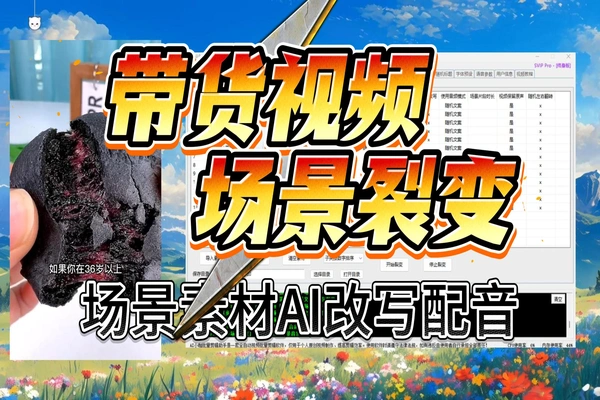
- 做电商带货矩阵账号,最头疼的就是素材重复问题。同一个产品,想要源源不断产出不同画面、不同配音的视频,手动剪辑根本忙不过来,而且稍不注意就内容雷同,被判低质。
- 今天分享的这款小咖剪辑软件,凭借其核心的“场景裂变”功能,彻底解决了这一痛点。
- 它按照你设定的场景文件夹抽取素材,配合AI自动改写文案并合成配音,一键生成大量画面、配音完全不同的原创视频。一次配置,后面自动运行,妥妥的全自动带货视频生产线。
三步搞定场景裂变,自动生成海量视频
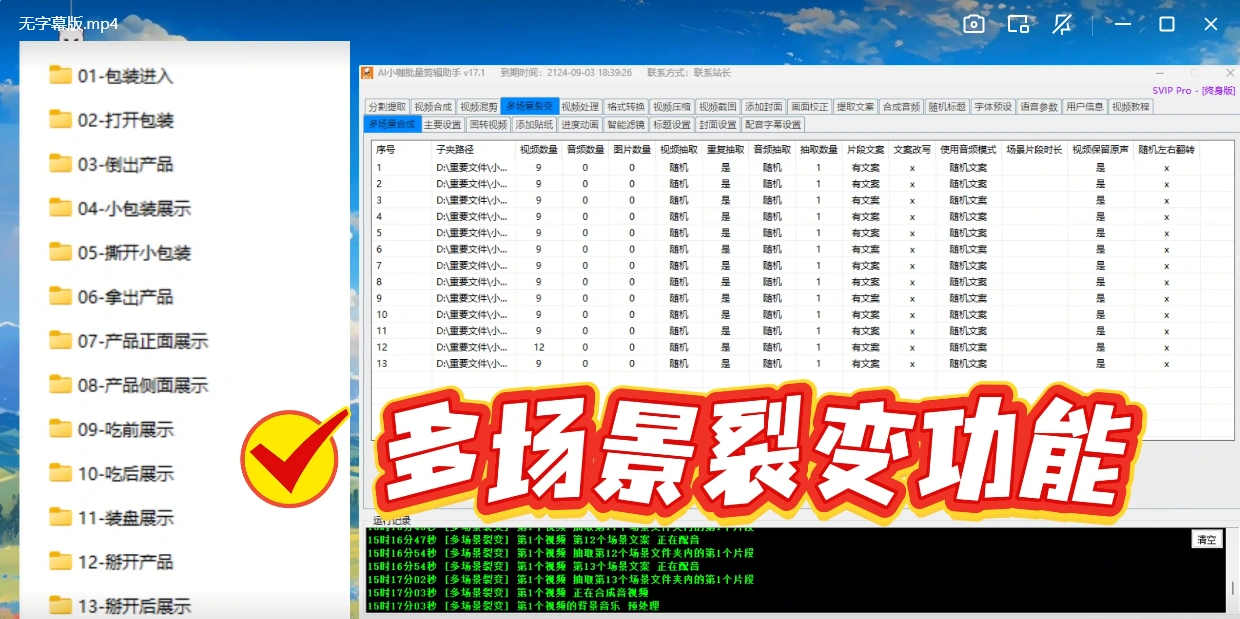
第一步:按场景整理素材库
这是最基础也最关键的一步,决定了最终视频的丰富度。
- 以产品为核心,梳理出视频需要的不同场景。例如做开箱视频,可以建一个名为“1号开箱”的文件夹,把所有开箱相关的视频素材放进去。
- 按此逻辑,继续创建“2号产品特写”、“3号使用效果”、“4号场景展示”等文件夹,将对应素材分类存放。
- 在每个场景文件夹内,还需要放入一段对应的TXT格式文案(例如“1号开箱”文件夹里的文案描述开箱过程)。
- 素材越多,生成越丰富。
第二步:配置软件参数
- 打开小咖剪辑,选择“多场景裂变”功能。
- 导入场景主目录:将存放所有场景文件夹的主目录直接拖进软件,软件会自动按文件夹名称排序识别。
- 勾选“文案改写”功能:开启AI自动改写文案,避免每个视频文案雷同。
- 设置音频模式为“随机文案”:软件会根据TXT文案内容,用AI生成配音。
- 点击“主要设置”:
- 拖入提前准备好的背景音乐文件夹(可放多首音乐,软件随机选用)。
- 设置生成数量(本次需要产出多少条视频)。
- 转场特效选择“随机转场”,让片段衔接更自然。
- 设置视频分辨率(如1080P竖屏)。
- 调整背景音乐音量建议为0.5倍,避免盖过配音。
- 下方勾选“添加背景音乐”和“自动生成字幕”。
第三步:一键生成,坐等收片
点击“开始”按钮,软件就会自动运行:从每个场景文件夹随机抽取一个视频,AI改写文案并合成新配音,最后加上背景音乐和字幕,输出完整视频。整个过程无需人工干预,你只需要挂机等待,就能收获大量原创视频。
看,这是刚生成出来的成品:画面不同、配音不同,但都是同一个产品的带货视频,彻底解决了矩阵账号的素材重复问题。
更多高级功能:打造全自动视频生产线
这套工具不止于基础裂变,还能叠加更多特效,让视频质量更上一层楼:
- 添加贴纸/底部动画/智能滤镜:可以一次性配置好,后续批量应用。
- 声音克隆:AI配音支持克隆你的声音,实现声线统一。
- 项目保存:配置好所有参数后,可以保存为项目文件。下次需要生成时,直接双击项目文件,软件就会按原规则批量生产,无需重复配置。
妥妥的全自动带货视频生产线,工作室矩阵必备神器。
网盘下载: 点击下载批量视频贴纸特效工具+教程
声明:本站所有文章,如无特殊说明或标注,均为本站原创发布。任何个人或组织,在未征得本站同意时,禁止复制、盗用、采集、发布本站内容到任何网站、书籍等各类媒体平台。如若本站内容侵犯了原著者的合法权益,可联系我们进行处理。
 admin
admin